Cách tăng tốc wifi tại nhà: mẹo đơn giản, làm được ngay
Nội dung chính
- Đo tốc độ trước để biết wifi chậm vì đâu
- Đặt lại vị trí router cho sóng phủ đều
- Chuyển băng tần 5 GHz và đổi kênh wifi
- Dọn dẹp thiết bị kết nối và cập nhật router
- Khi nào nên nâng cấp lên mesh hoặc Wi-Fi 6
- Câu hỏi thường gặp
- Wifi 5 GHz có nhanh hơn 2.4 GHz không?
- Bao lâu nên khởi động lại router một lần?
- Bộ kích sóng wifi có làm giảm tốc độ không?
- Wifi vẫn chậm dù đã thử mọi cách thì làm gì?
- Nguồn tham khảo
Muốn tăng tốc độ wifi trong nhà, bạn nên đặt router ở vị trí thoáng giữa nhà, chuyển thiết bị sang băng tần 5 GHz, đổi kênh ít bị nhiễu và khởi động lại router định kỳ. Phần lớn trường hợp wifi chậm không do đường truyền mà do sóng bị tường chắn, bị thiết bị khác gây nhiễu hoặc router quá cũ. Dưới đây là các bước kiểm tra và chỉnh sửa theo thứ tự từ dễ đến khó, hầu hết bạn có thể tự làm trong vài phút.
Đo tốc độ trước để biết wifi chậm vì đâu
Trước khi chỉnh gì, hãy đo tốc độ ở hai vị trí: ngay cạnh router và ở phòng hay bị yếu sóng. Nếu cạnh router đã chậm, vấn đề nằm ở đường truyền hoặc gói cước. Lúc này bạn nên liên hệ nhà mạng như VNPT, Viettel hay FPT để kiểm tra đường truyền. Nếu cạnh router nhanh nhưng phòng xa lại chậm, nguyên nhân thường là sóng bị yếu hoặc nhiễu.
Hãy đo bằng cáp mạng cắm trực tiếp vào máy tính một lần nữa để so sánh với đo bằng wifi. Chênh lệch càng lớn thì càng nên tập trung vào các mẹo về sóng bên dưới.
Đặt lại vị trí router cho sóng phủ đều
Vị trí đặt router ảnh hưởng rất lớn đến tốc độ. Sóng wifi bị suy yếu khi đi qua tường bê tông, tủ kim loại, gương hoặc bể cá.
Một vài nguyên tắc dễ áp dụng:
- Đặt router ở giữa nhà, càng gần trung tâm khu vực dùng mạng càng tốt.
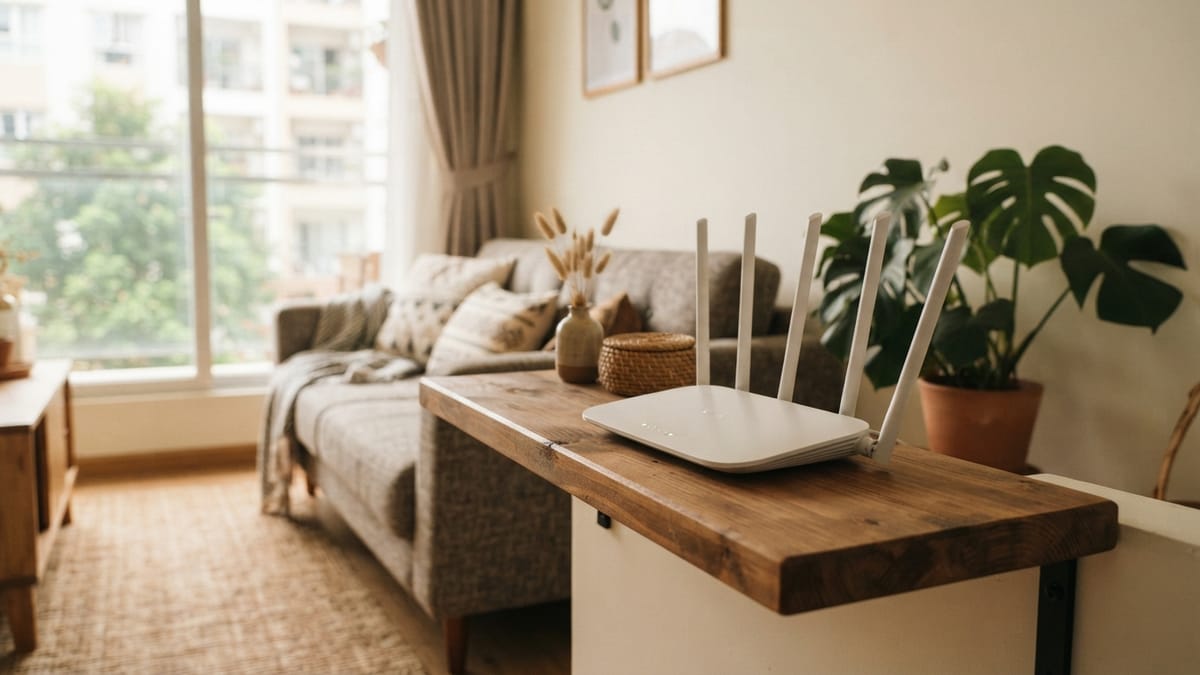
- Để router ở vị trí cao, như trên kệ hoặc tủ, thay vì dưới gầm bàn hay sát sàn.
- Tránh đặt cạnh lò vi sóng, điện thoại bàn không dây, loa bluetooth vì dễ gây nhiễu.
- Không giấu router trong tủ kín hoặc sau tivi.
- Chỉnh ăng-ten (nếu có) theo hai hướng khác nhau: một đứng, một nghiêng để phủ cả chiều ngang lẫn chiều dọc.
Chuyển băng tần 5 GHz và đổi kênh wifi
Hầu hết router hiện nay phát hai băng tần là 2.4 GHz và 5 GHz. Băng tần 2.4 GHz đi xa hơn nhưng tốc độ thấp hơn và dễ nhiễu, vì nhiều thiết bị gia dụng cũng dùng chung dải này, và chỉ có 3 kênh không chồng lấn (1, 6 và 11). Băng tần 5 GHz nhanh hơn, ít nhiễu hơn nhưng phủ gần hơn.
Cách làm hợp lý là dùng 5 GHz cho điện thoại, laptop, tivi ở gần router và để 2.4 GHz cho thiết bị thông minh ở xa. Nếu nhà có nhiều mạng wifi hàng xóm, bạn có thể vào trang quản trị router để đổi kênh sang kênh ít người dùng hơn hoặc bật chế độ chọn kênh tự động.
Các bước thường gặp: gõ địa chỉ quản trị của router vào trình duyệt (thường in ở mặt dưới thiết bị), đăng nhập, chọn mục Wireless hoặc Wi-Fi, rồi đổi tên riêng cho hai băng tần để dễ phân biệt.
Dọn dẹp thiết bị kết nối và cập nhật router
Mỗi thiết bị đang kết nối đều chia sẻ băng thông. Điện thoại tự cập nhật ứng dụng, camera đang tải video lên đám mây hay một máy tính đang tải file lớn có thể làm cả nhà chậm đi. Hãy kiểm tra danh sách thiết bị trong trang quản trị, ngắt những thiết bị lạ và đổi mật khẩu wifi nếu nghi có người dùng chùa.
Bên cạnh đó, hãy làm vài việc bảo trì nhỏ:
- Khởi động lại router khoảng 1 lần mỗi tuần hoặc khi thấy mạng chập chờn.
- Cập nhật firmware mới nhất để vá lỗi và cải thiện độ ổn định.
- Dùng mật khẩu chuẩn WPA2 hoặc WPA3 để tránh bị dùng trộm.
- Dùng cáp mạng cho các thiết bị cố định như máy tính để bàn, tivi, để giải phóng wifi cho thiết bị di động.
- Giữ cho thiết bị của bạn luôn gọn nhẹ, ví dụ xóa bớt dữ liệu thừa theo Công nghệ cũng giúp việc tải và đồng bộ nhanh hơn.
Khi nào nên nâng cấp lên mesh hoặc Wi-Fi 6
Nếu đã thử hết các cách trên mà nhà nhiều tầng hoặc diện tích rộng vẫn có điểm chết sóng, đó là lúc nghĩ đến nâng cấp thiết bị. Hệ thống mesh gồm nhiều bộ phát liên kết với nhau, cho một mạng thống nhất khắp nhà mà không phải đổi mạng khi di chuyển. Bộ kích sóng (repeater) rẻ hơn nhưng thường làm giảm tốc độ vì phải thu và phát lại sóng.
Nếu router đã dùng vài năm, hãy cân nhắc loại hỗ trợ Wi-Fi 6 (chuẩn 802.11ax). Chuẩn này xử lý tốt hơn khi nhiều thiết bị cùng kết nối, phù hợp với gia đình có nhiều điện thoại, tivi thông minh và camera. Lưu ý rằng điện thoại hoặc laptop của bạn cũng cần hỗ trợ chuẩn này mới tận dụng được hết lợi ích.
Câu hỏi thường gặp
Wifi 5 GHz có nhanh hơn 2.4 GHz không?
Thường là có, vì 5 GHz có nhiều kênh hơn và ít bị nhiễu hơn, nhưng sóng phủ gần hơn và xuyên tường kém hơn 2.4 GHz.
Bao lâu nên khởi động lại router một lần?
Khoảng 1 lần mỗi tuần là hợp lý, hoặc ngay khi thấy mạng chậm, chập chờn bất thường.
Bộ kích sóng wifi có làm giảm tốc độ không?
Có thể, vì repeater phải thu rồi phát lại sóng nên tốc độ thường giảm khoảng một nửa ở băng tần dùng chung; hệ thống mesh giữ tốc độ ổn định hơn.
Wifi vẫn chậm dù đã thử mọi cách thì làm gì?
Hãy đo tốc độ bằng cáp mạng; nếu vẫn chậm, liên hệ nhà mạng như VNPT, Viettel hoặc FPT để kiểm tra đường truyền và gói cước.